
Sử dụng chức năng hiển thị hữu ích
Bạn có thể hiển thị nhiều ảnh cùng một lúc, chỉ định ngày (ngày sửa đổi dữ liệu gần nhất) để chọn ảnh, hiển thị hai ảnh cạnh nhau để so sánh, và chuyển nhóm ảnh.
Chọn  trên màn hình lựa chọn ảnh để chọn menu hiển thị.
- Xem nhiều ảnh để chọn ảnh
- Chỉ định ngày để chọn ảnh
- Thu phóng ảnh
- Hiển thị hai ảnh cạnh nhau để so sánh
- Chuyển nhóm ảnh
Xem nhiều ảnh để chọn ảnh
Màn hình sau sẽ hiển thị bằng cách chọn  trên màn hình chọn ảnh.
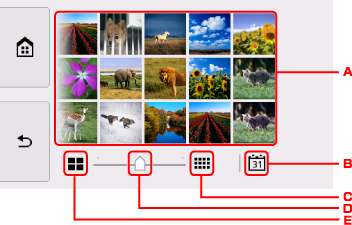
-
Chọn ảnh bạn muốn in, màn hình cảm ứng sẽ trở về hiển thị một ảnh.
-
Chọn để hiển thị ảnh có chỉ định ngày.
-
Chọn để tăng số ảnh hiển thị. (54 ảnh hiển thị)
-
Kéo để chuyển số lượng ảnh hiển thị thành 6 ảnh, 15 ảnh hoặc 54 ảnh.
-
Chọn để giảm số ảnh hiển thị. (6 ảnh hiển thị)
Chỉ định ngày để chọn ảnh
Màn hình sau sẽ hiển thị bằng cách chọn  trên màn hình chọn ảnh.
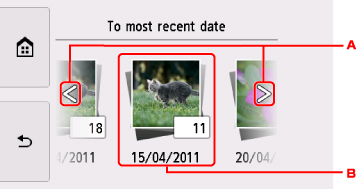
-
Chọn ngày (ngày sửa dữ liệu gần nhất).
-
Chọn ngày để hiển thị.
Ảnh vào những ngày đã chỉ định sẽ hiển thị.
 Lưu ý
Lưu ý
-
Ngày hiển thị theo cài đặt của Định dạng h.thị ngày tháng(Date display format) trong Cài đặt người dùng thiết bị(Device user settings) trong Cài đặt thiết bị(Device settings) trong Cài đặt(Settings).
Thu phóng ảnh
Màn hình sau sẽ hiển thị bằng cách chọn  trên màn hình chọn ảnh.
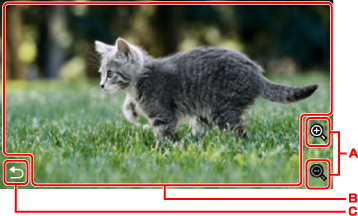
-
Chọn để chuyển phóng to hiển thị.
-
Kéo để di chuyển vị trí hiển thị.
-
Chọn để trở lại màn hình chọn ảnh.
Hiển thị hai ảnh cạnh nhau để so sánh
Màn hình sau sẽ hiển thị bằng cách chọn  trên màn hình chọn ảnh.
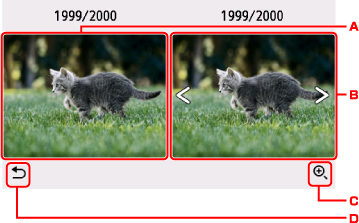
-
Nguồn ảnh so sánh sẽ hiển thị.
-
Đối tượng ảnh so sánh sẽ hiển thị. Vuốt theo chiều ngang để chọn ảnh.
-
Chọn để phóng to trên cả nguồn và đối tượng so sánh.
-
Chọn để trở lại màn hình chọn ảnh.
-
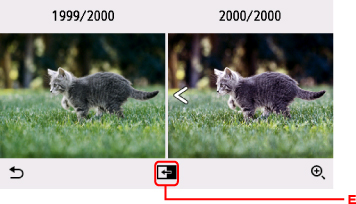
Khi chọn đối tượng ảnh so sánh:
Nguồn ảnh và đối tượng ảnh so sánh sẽ hiển thị cạnh nhau.
-
Chọn để di chuyển đối tượng ảnh so sánh sang vị trí nguồn so sánh.
-
-
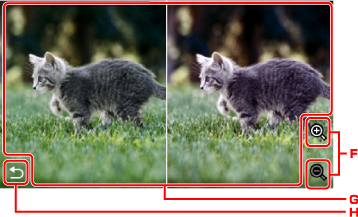
Khi phóng to trên ảnh:
-
Chọn để chuyển phóng to hiển thị.
-
Kéo để di chuyển vị trí hiển thị. Bạn có thể di chuyển từng vị trí hiển thị của cả nguồn và đối tượng so sánh.
-
Chọn để quay lại màn hình so sánh.
-
Chuyển nhóm ảnh
Lưu ý
-
Nếu dữ liệu với hơn 2.000 ảnh được lưu trên thẻ nhớ, dữ liệu ảnh sẽ được tự động tách ra theo nhóm cho mỗi 2.000 ảnh theo thứ tự thời gian ngược lại (ngày sửa đổi gần nhất).
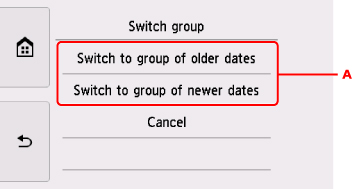
Màn hình sau sẽ hiển thị bằng cách chọn  trên màn hình chọn ảnh.
-
Chọn để chuyển nhóm ảnh.
